
PoGoskill iOS Assistant
使用教學

在深入研究安裝過程之前,以下是一些重要的安裝準備說明:
1. 使用者無法在iPhone上直接安裝PoGoskill iOS App應用程式。 這個過程涉及兩個關鍵步驟:
- 首先,用電腦打開該頁面並安裝PoGoskill iOS 安裝助手。
- 然後,通過PoGoskill iOS 安裝助手在您的iPhone上安裝PoGoskill iOS App應用程式。
2. 在計算機上設置PoGoskill iOS助手時,請確保您的系統與設備的iOS版本兼容:
- 對於iOS 17或更高版本,請使用Win10 64 位/Win11 64位/macOS 10.15 及更高版本。
- 對於iOS 16或之前版本,請使用 Win7-11/macOS 10.13-14。
3. PoGoskill iOS 應用程式適用於iOS 13.0至16.7 以及 iOS 17.2 及更高版本。 但請注意,它不適用於iOS 17.0 至 17.1。
第一部分:PoGoskill iOS 應用程序安裝指南
Step 2

在計算機上啟動PoGoskill iOS 安裝助手並登錄您的Apple 賬戶。該賬戶不必與您當前的iPhone 關聯賬戶相同。
Step 3

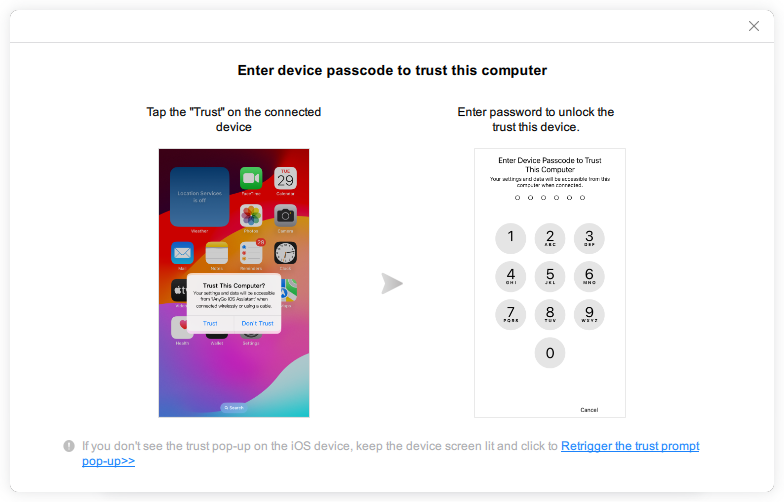
透過USB線在您的iOS 裝置和電腦之間建立連線。 點擊“安裝 PoGoskill iOS 應用程式”按鈕。在 iPhone 上,接受並信任電腦。
注意:對於iOS16.7及更早版本,點擊「安裝」後繼續執行步驟4
點擊此處展開僅適用於iOS 17以上版本的操作步驟 >>
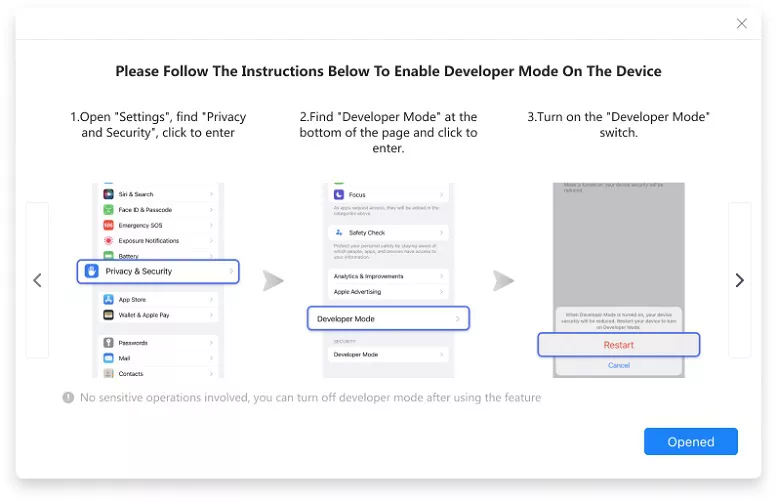
Step 3.1.【僅適用於iOS 17以上版本】依照程式介面截圖所示的步驟在您的裝置上啟用開發者模式。
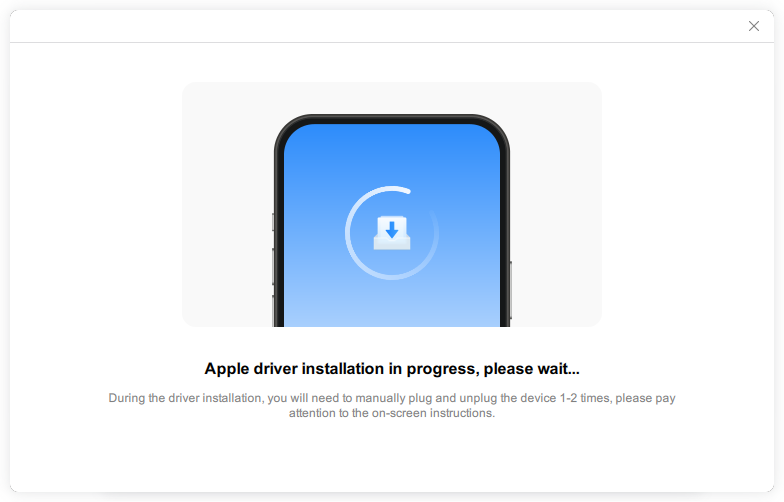
Step 3.2. [僅適用於 Windows 上的 iOS 17]等待 Apple 驅動程式安裝完成。
Step 3.3.【僅適用於Mac上的iOS 17】依照程式介面截圖所示的步驟在Mac上啟用Root。

Step 3.4.信任您的電腦
點擊此處關閉僅適用於iOS 17以上版本的操作步驟 >>
Step 4
PoGoskill iOS App應用程式開始在您的iphone上安裝,請保持穩定的網路連線並確保您的裝置在整個安裝過程中保持連線。
Step 5
成功安裝PoGoskill iOS 應用程序後,請按照程序界面的說明操作,並信任該應用程序:
导航到“设置”> “一般” > “VPN 與裝置管理” >“查找不受信任的应用程序”,然后点击“信任”。
導航到“設置” > “一般” > “VPN與裝置管理” > “查找不受信任的應用程序”,然后點擊“信任”。
這些步驟可能因為設備的型號和操作系統而有所不同。
第二部分:使用IP Finder應用程序進行VPN配置
Step 1
在iPhone上啟動PoGoskill iOS 應用程序。單擊PoGoskill iOS App中的"位置修改"按鈕,提示其已經自動切換到IP Finder應用程序。
Step 2
點擊“允許”,允許應用程式添加VPN 配置,然後輸入您的手機屏幕密碼。點擊“已配置” >“打開”。您現在可以使用PoGoskill iOS 應用程序來更改您的位置。有時,界面可能會直接恢復到PoGoskill iOS App應用程序,而不需要任何手動輸入。
第三部分:如何免電腦重置PoGoskill iOS APP?
Step 1
無需電腦,每隔 7 天就能在手機上重置PoGoskill iOS APP。我們會在APP過期之前通知您需要重置該應用程式,立即重置即可有效避免游戲頻繁的警示。
Step 2
點擊“立即重置”,登入您的Apple ID,重置將會於幾分鐘内完成。
1. 關於購買後如何登錄PoGoskill iOS App應用程序,詳情請看:PoGoskill iOS App 登錄指南
2. 想了解如何使用PoGoskill iOS App應用程式一鍵修改GPS定位。具體操作指南請查看:PoGoskill iOS APP實用指南
